
Convertir archivos PDF a formato DWG puede ser una tarea crucial para arquitectos, ingenieros y diseñadores que confían en AutoCAD para obtener dibujos precisos y editables. El proceso te permite trabajar directamente con la geometría detallada que un PDF puede contener, facilitando modificaciones y mejoras. AutoCAD proporciona herramientas para realizar esta conversión, permitiéndote incorporar dibujos PDF en tus proyectos DWG sin problemas. En esta guía, encontrarás instrucciones paso a paso sobre cómo convertir PDF a DWG en AutoCAD de manera eficiente y precisa, asegurando que tu salida sea tanto editable como fiable para uso profesional.
Cómo maneja AutoCAD de PDF a DWG
AutoCAD optimiza la conversión de documentos PDF a archivos DWG al replicar los datos vectoriales y raster presentes en el PDF. A través de comandos especializados, AutoCAD escanea el contenido del PDF, reconociendo elementos como líneas, formas y texto, transformándolos en geometría CAD accesible. Este método de conversión mantiene la integridad de las medidas y diseños, asegurando que el contenido importado se alinee perfectamente con los estándares DWG existentes. Las capacidades de AutoCAD lo convierten en una herramienta preferida para los profesionales que buscan mantener la calidad y precisión en sus proyectos.
Paso a paso: Convertir PDF a DWG en AutoCAD
Paso 1: Prepare el archivo PDF
Comience preparando su archivo PDF para la conversión. Asegúrese de que la calidad del PDF sea alta, con una resolución limpia y clara, para ayudar a AutoCAD a interpretar los datos con precisión. Verifique que el contenido en el PDF sea completamente vectorial para obtener resultados de conversión óptimos. Si el PDF contiene múltiples páginas, identifique la página específica que necesita ser convertida o extráigala si es necesario. Tener un documento bien preparado reduce errores y mejora la fiabilidad del proceso de conversión.
Paso 2: usa el comando PDFIMPORT en AutoCAD
Abra AutoCAD, cree un nuevo dibujo y use el comando “PDFIMPORT”. Este comando es esencial para abrir el espacio de trabajo pdf to dwg. Una vez abierto, aparecerá un cuadro de diálogo que le permitirá seleccionar el archivo PDF y las páginas específicas que desea importar. Tenga en cuenta que la precisión de la importación del PDF depende en gran medida de la calidad y la claridad del archivo PDF original. Revisar cuidadosamente cada opción de este comando es crucial para obtener resultados precisos.
Paso 3: Ajustar Configuraciones y Opciones de Importación
Después de elegir el archivo, AutoCAD ofrece opciones para ajustar la configuración de importación. Ajusta las capas, los factores de escala y especifica la ubicación de importación dentro del archivo DWG. Asegúrate de que la importación se alinee perfectamente comprobando que la configuración de unidades coincida con los estándares de tu proyecto. Explorar estas configuraciones meticulosamente garantiza que la geometría importada se alinee correctamente en tu marco de dibujo.
Paso 4: Editar geometría importada
Una vez importado, examine detenidamente la geometría en busca de imprecisiones, asegurándose de que las líneas, formas y texto permanezcan intactos y editables. AutoCAD le permite ajustar la geometría manualmente, utilizando una gran cantidad de herramientas de edición para refinar y corregir cualquier imperfección que surja de la conversión. Estas ediciones pueden incluir el cambio de escala de elementos, la corrección de pesos de línea o el reubicación de bloques de texto. La edición confirma que el dibujo está listo para su inclusión en su proyecto principal.
Paso 5: Guarda y verifica tu DWG
Concluya guardando su archivo DWG para preservar la geometría importada. Antes de finalizar, verifique cada componente para asegurar la precisión, comprobando la alineación y escala de todos los elementos dentro del espacio de dibujo. Guardar su trabajo regularmente previene el riesgo de perder modificaciones cruciales y asegura que su DWG se integre perfectamente con sus proyectos en curso.
Usar herramientas en línea para convertir PDF a DWG-PDF Agile
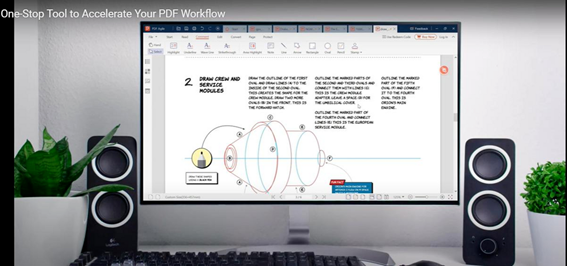
Para aquellos que buscan alternativas a AutoCAD, numerosas herramientas en línea ofrecen conversiones de PDF a DWG, como PDF Agile. Estas plataformas permiten conversiones rápidas y accesibles con una interfaz fácil de usar. Carga tu PDF, selecciona las opciones de conversión y descarga el DWG en cuestión de momentos. Aunque son efectivas, es crucial verificar la precisión e integridad del archivo convertido para cumplir con los requisitos completos del proyecto.
Consejos para obtener mejores resultados al convertir PDF a DWG
Optimizar la calidad del PDF antes de la conversión impacta enormemente en el archivo DWG resultante. Evita las compresiones excesivas en los PDFs y asegúrate de que el contenido original sea predominantemente vectorial. Configurar correctamente las opciones de conversión, como capas y escalado, mejora la alineación y precisión. Por último, revisar y editar regularmente las entidades convertidas asegura una representación fiel de tus intenciones e ideas.
Conclusión
Convertir archivos PDF a formatos DWG con AutoCAD implica un enfoque sistemático, asegurando calidad y precisión profesional en tus proyectos CAD. Aunque la conversión manual puede parecer desalentadora, las herramientas de AutoCAD simplifican el proceso, manteniendo la integridad del diseño en todo momento. Explora las funciones a fondo y realiza ajustes para lograr precisión, produciendo un archivo DWG editable y confiable. Ya sea utilizando AutoCAD o herramientas en línea como PDF Agile, una preparación y ejecución cuidadosas son fundamentales para lograr resultados de conversión impecables.